emis.spracheingabe – Anwenderhandbuch
App: emis.spracheingabe Version: 2025.04.04 Stand: 2026-08-14
1. Überblick
Mit emis.spracheingabe nutzen Sie Ihr Smartphone als Mikrofon für emis. Sie diktieren einen Text in Ihr Mobiltelefon, und der Text landet an Ihrem Arbeitsplatz automatisch in dem emis-Feld, aus dem Sie ihn angefordert haben – zum Beispiel im Text einer Gesprächsnotiz, eines Besuchsberichts oder einer Wiedervorlage.
Der Ablauf ist immer derselbe:
- Sie klicken in emis am Arbeitsplatz auf die kleine Mikrofon-Schaltfläche neben dem Textfeld.
- Ihr Mobiltelefon zeigt eine Benachrichtigung von emis.spracheingabe.
- Sie tippen die Benachrichtigung an – die App öffnet sich mit einem leeren Eingabefeld.
- Sie diktieren oder tippen Ihren Text und speichern ihn.
- Der Text erscheint in emis in dem Feld, aus dem Sie ihn angefordert haben.
Diktiert wird dabei nicht von der App selbst, sondern von der Diktierfunktion Ihres Mobiltelefons: Die App öffnet die Bildschirmtastatur, und Sie tippen dort auf das Mikrofon-Symbol. Alles, was Ihr Gerät versteht, steht anschließend im Eingabefeld der App.
Die App ist bewusst schlicht gehalten. Sie besteht aus einer einzigen Arbeitsmaske mit einem Textfeld und zwei Schaltflächen; alles Weitere erreichen Sie über das Menü.
Voraussetzungen
- emis ab Version 2025.1.8 – ab dieser Version ist der emis.webservice enthalten, den die App benötigt. Diesen Hinweis gibt die App auch selbst aus, wenn der Verbindungstest fehlschlägt.
- Ihr Mobilgerät muss für Benachrichtigungen von emis.spracheingabe angemeldet sein (Kapitel 2.3). Ohne diese Anmeldung meldet emis am Arbeitsplatz „Bitte installieren Sie zuerst die emis.spracheingabe App auf Ihrem Smartphone!".
Zur Einordnung: emis.spracheingabe ist die Diktier-App. Die Mitarbeiter-App heißt emis.mobile, die Kunden-App emis.kundenportal und die Foto-App für Belege emis.mobile.scanner.
Video-Hilfe zur App: Videopräsentation emis.spracheingabe
2. Einrichtung und Anmeldung
2.1 App installieren
emis.spracheingabe installieren Sie über den App-Store Ihres Geräts:
- Android: Google Play Store
- iPhone/iPad: Apple App Store
Nach der Installation starten Sie die App über ihr Symbol auf dem Startbildschirm.
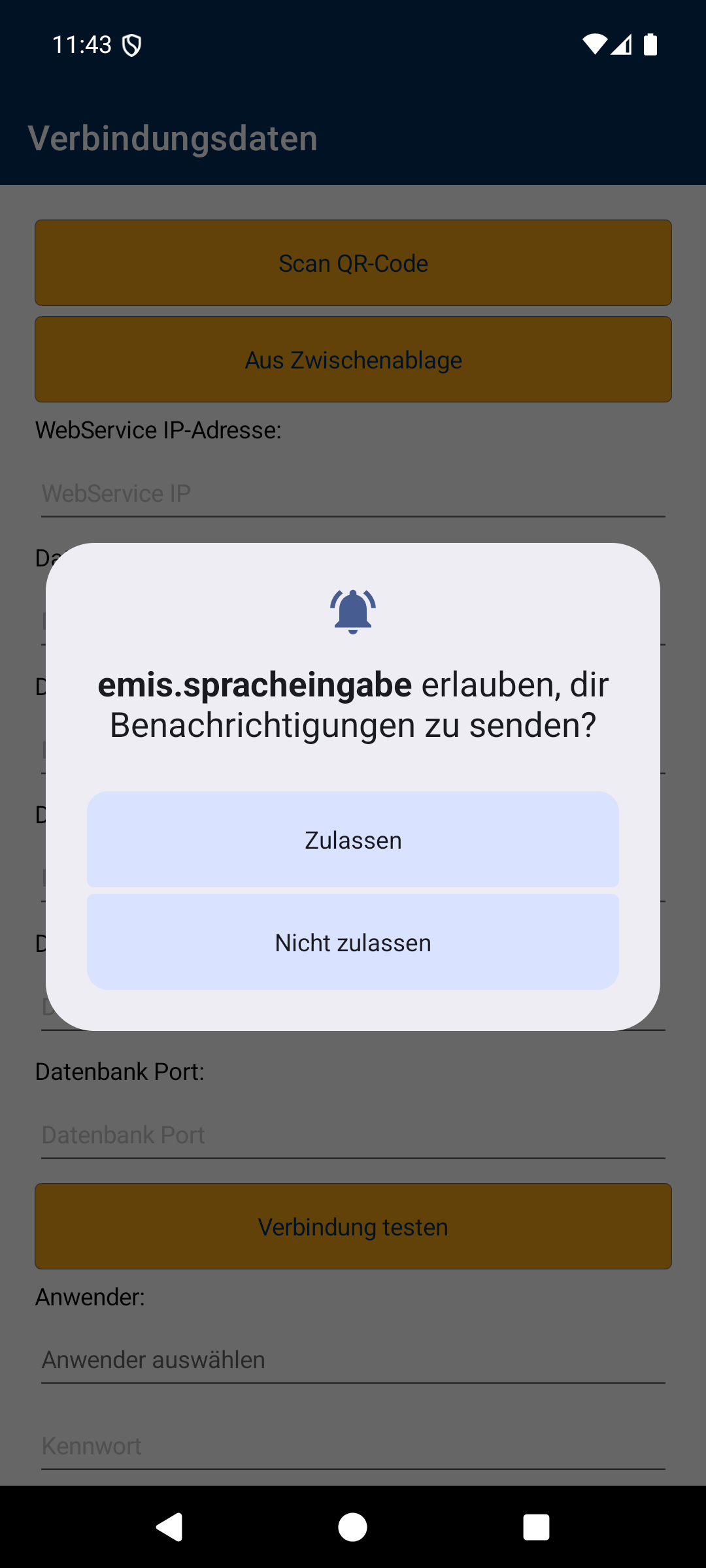
Beim ersten Start meldet die App „Sie haben noch keine Verbindungsdaten eingegeben!" und öffnet die Maske Verbindungsdaten. Darüber fragt Ihr Gerät, ob emis.spracheingabe Ihnen Benachrichtigungen senden darf. Antworten Sie mit Zulassen – ohne Benachrichtigungen können Sie die App später nicht aus emis heraus öffnen.
2.2 Verbindungsdaten eintragen
Nach dem Bestätigen sehen Sie die leere Maske Verbindungsdaten. Die Zugangsdaten erhalten Sie von Karg EDV.
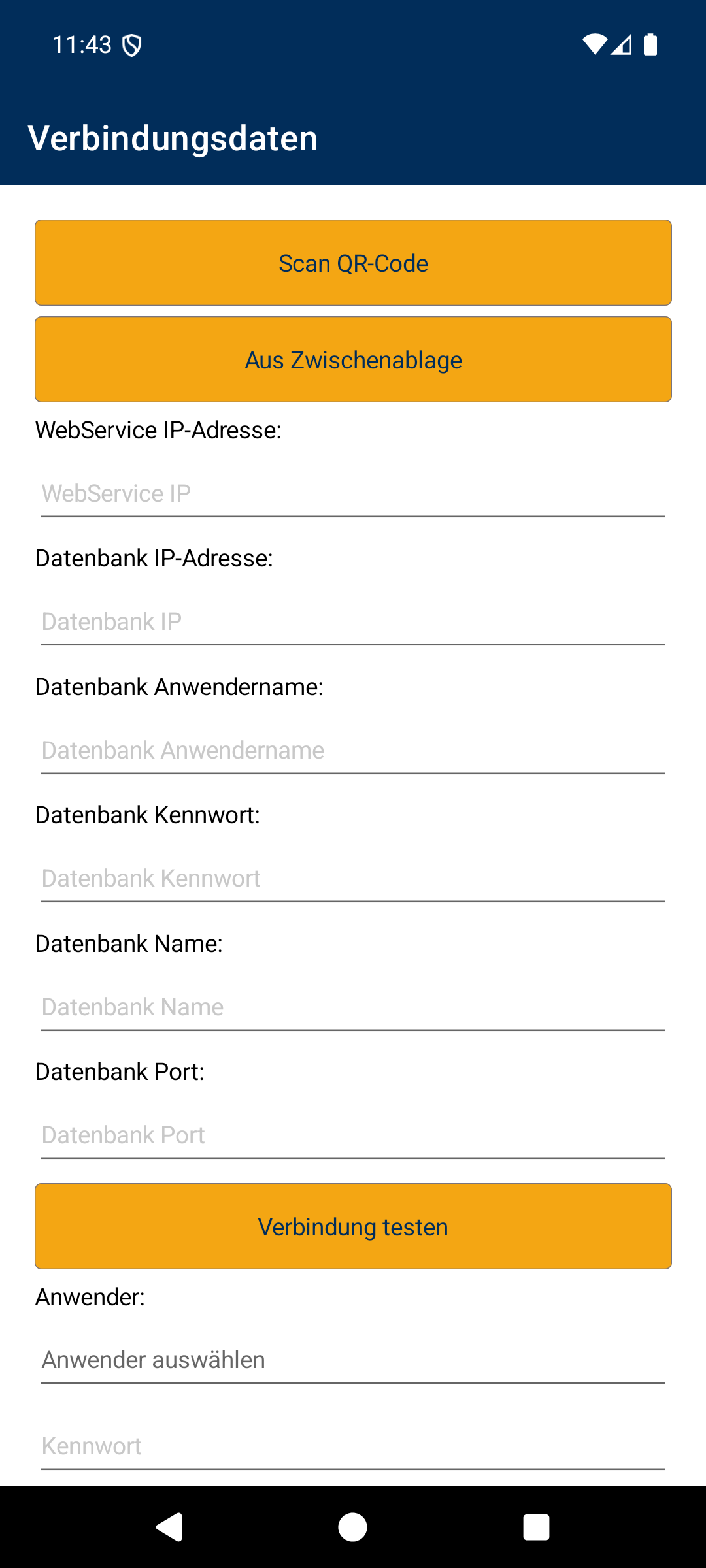
Am schnellsten geht es mit Scan QR-Code. Beim ersten Aufruf fragt Ihr Gerät, ob die App Bilder und Videos aufnehmen darf; bestätigen Sie mit Bei Nutzung der App.
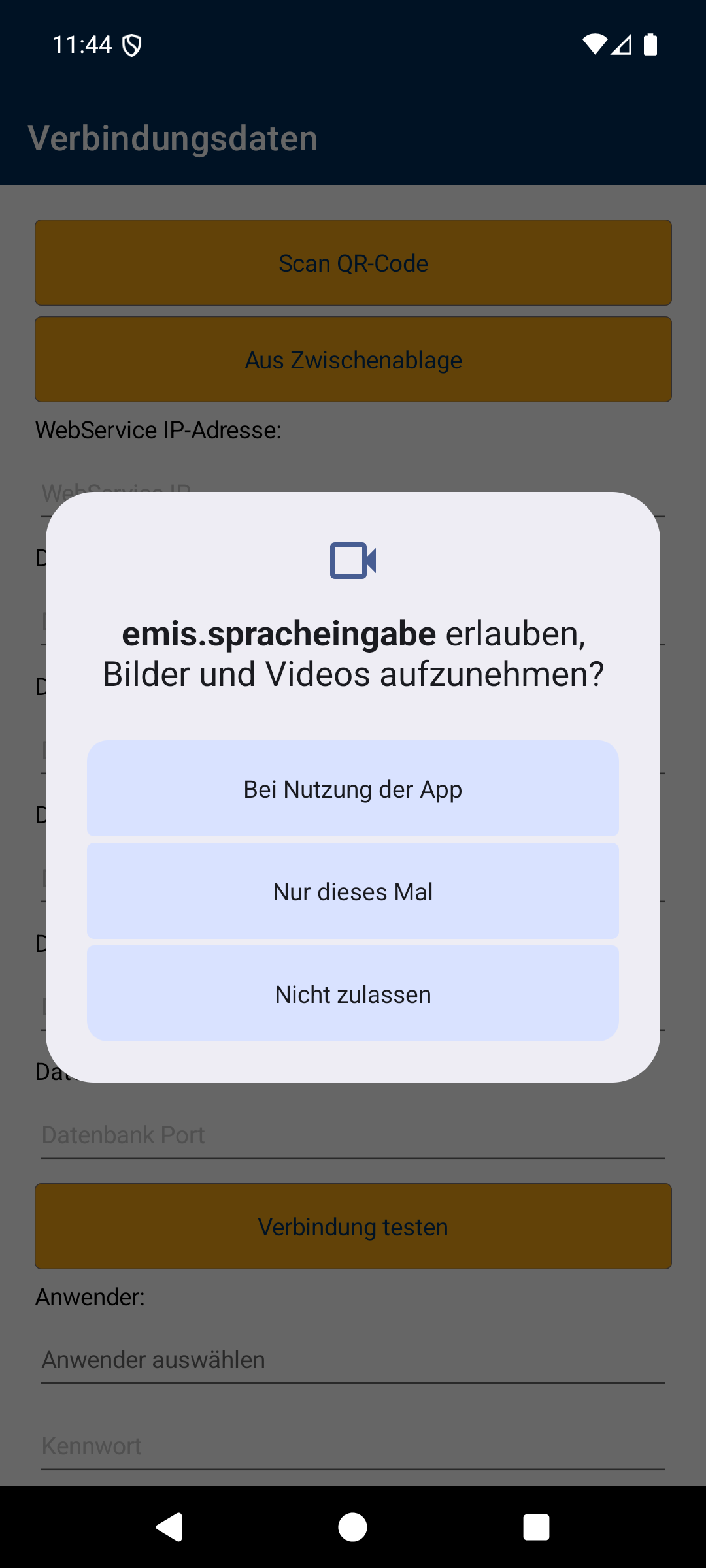
Anschließend öffnet sich die Maske QR-Code/Barcode scannen. Halten Sie die Kamera auf den QR-Code mit Ihren Verbindungsdaten – sobald er erkannt ist, schließt sich die Kamera und die Felder sind gefüllt. Mit dem Pfeil oben links brechen Sie ab.
Der QR-Code wird in emis erzeugt; der Weg dorthin ist im Anwenderhandbuch emis.personalstamm unter „emis.mobile QR-Code erstellen…" beschrieben.
Das Datenbankkennwort steht nicht im QR-Code. Sie erhalten es getrennt von Karg EDV und tragen es von Hand in das Feld Datenbank Kennwort ein. Nach dem Einlesen des QR-Codes springt die App deshalb automatisch in dieses Feld. Ist das Kennwort bereits eingetragen, prüft die App die Verbindung sofort selbst.
Alternativ tragen Sie alle Werte von Hand ein. Ausgefüllt sieht die Maske so aus:
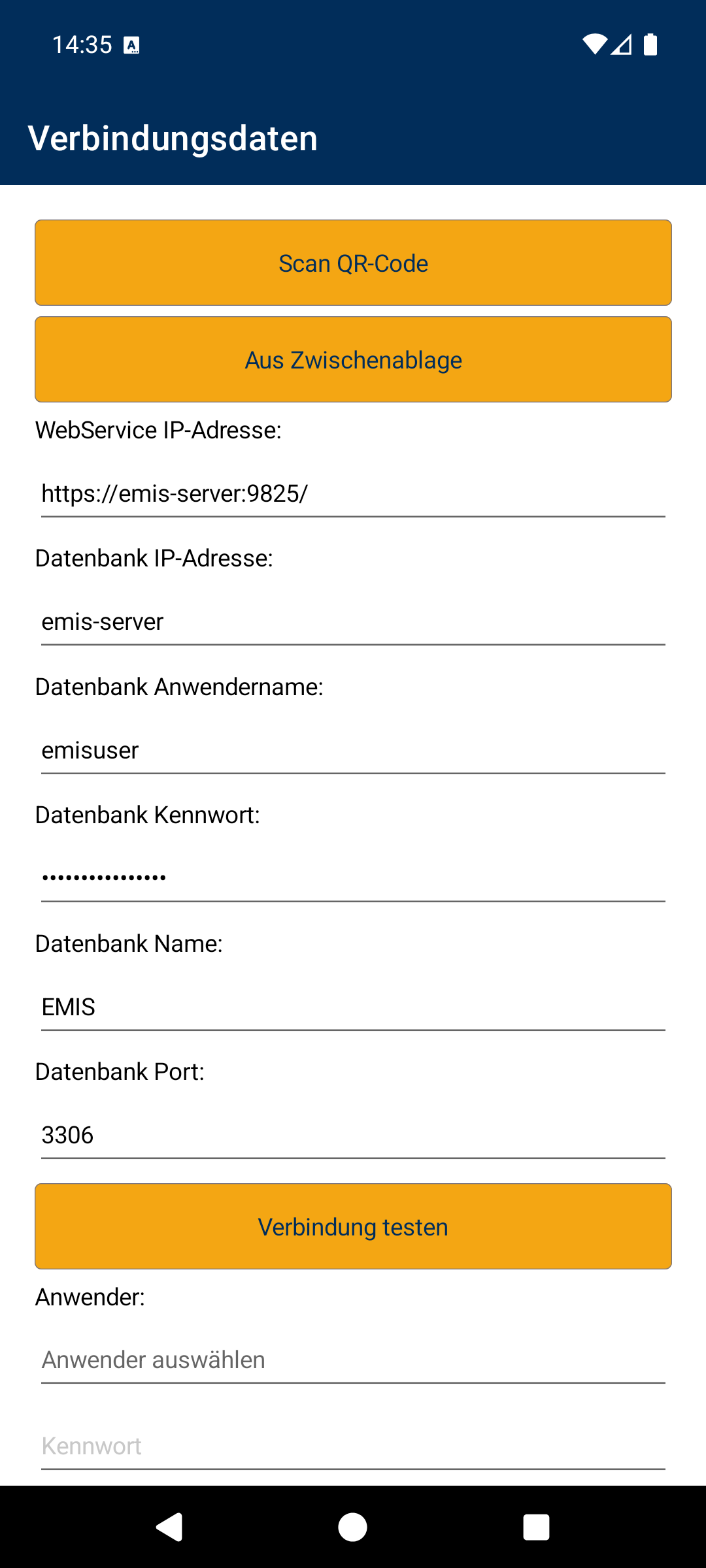
Tippen Sie zum Schluss auf Verbindung testen.
| Feld / Schaltfläche | Bedeutung |
|---|---|
| Scan QR-Code | Öffnet die Kamera und liest die Verbindungsdaten aus dem QR-Code ein. Passt der Code nicht, meldet die App „Falscher QR-Code!". |
| Aus Zwischenablage | Übernimmt die Verbindungsdaten aus der Zwischenablage Ihres Geräts, wenn Sie sie dort eingefügt haben. |
| WebService IP-Adresse | Adresse des emis.webservice, über den die App mit Ihrem System spricht. |
| Datenbank IP-Adresse | Adresse Ihres Datenbankservers. |
| Datenbank Anwendername | Technischer Datenbankbenutzer – nicht Ihr emis-Anwendername. |
| Datenbank Kennwort | Kennwort zum technischen Datenbankbenutzer. Es ist nicht im QR-Code enthalten und wird von Hand eingetragen. |
| Datenbank Name | Name Ihrer emis-Datenbank. |
| Datenbank Port | Port des Datenbankservers. |
| Verbindung testen | Prüft die eingetragenen Daten. Ist der Test erfolgreich, schaltet die App die Auswahlliste Anwender frei und öffnet sie sofort. Schlägt er fehl, erscheint „Ihre Eingaben sind NICHT korrekt. / Die Datenbankverbindung konnte NICHT hergestellt werden!". |
| Anwender | Auswahlliste Ihrer emis-Anwender. Wählen Sie hier Ihren eigenen Namen. |
| Kennwort | Ihr persönliches emis-Kennwort. |
| Speichern und weiter | Speichert die Verbindungsdaten, meldet Sie an und öffnet die Hauptmaske. |
Fehlt eines der Felder, weist die App darauf hin, zum Beispiel mit „Bitte geben Sie die WebService IP-Adresse an!".
2.3 Anwender auswählen und anmelden
War der Verbindungstest erfolgreich, öffnet die App die Liste Anwender auswählen mit allen aktiven emis-Anwendern.
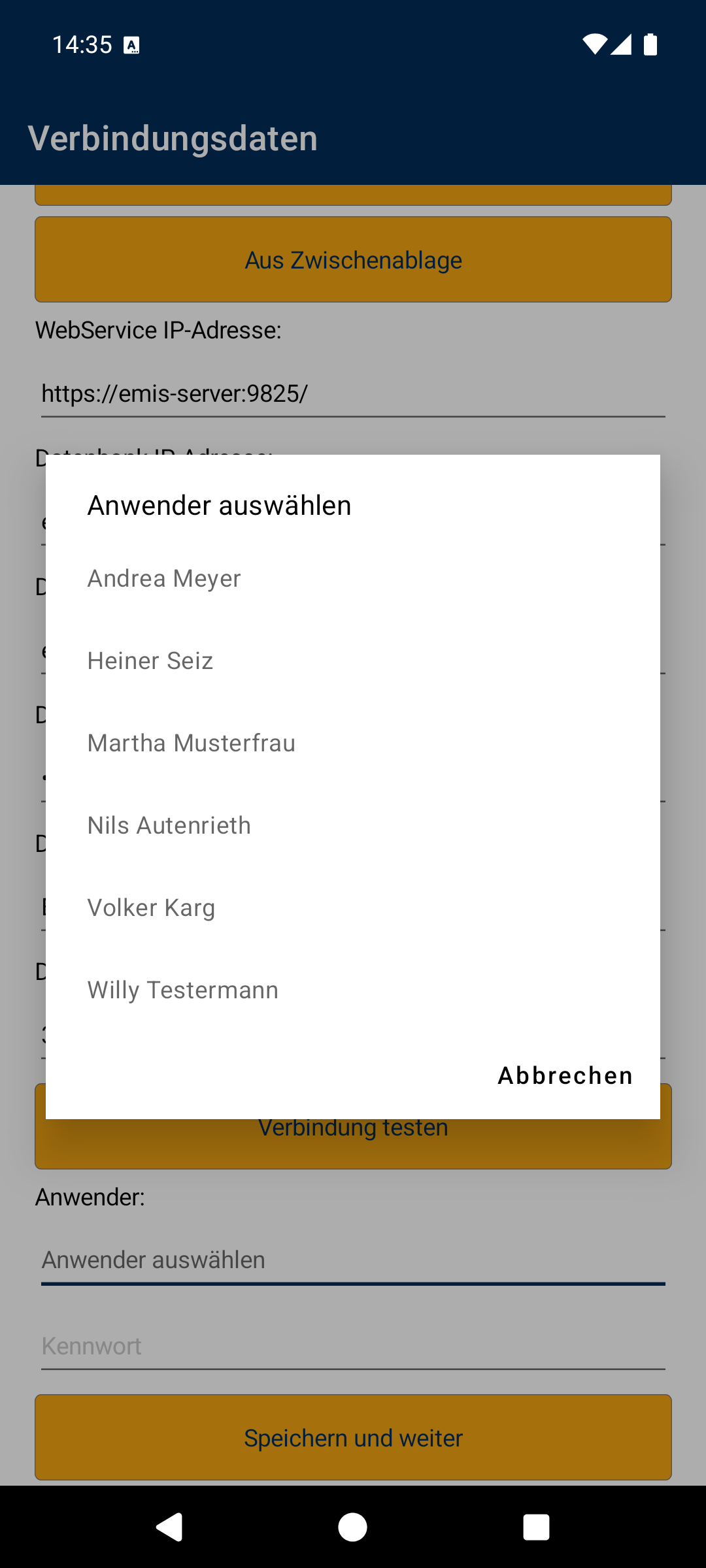
Wählen Sie Ihren Namen aus. Die App springt anschließend in das Feld Kennwort – tragen Sie dort Ihr persönliches emis-Kennwort ein.
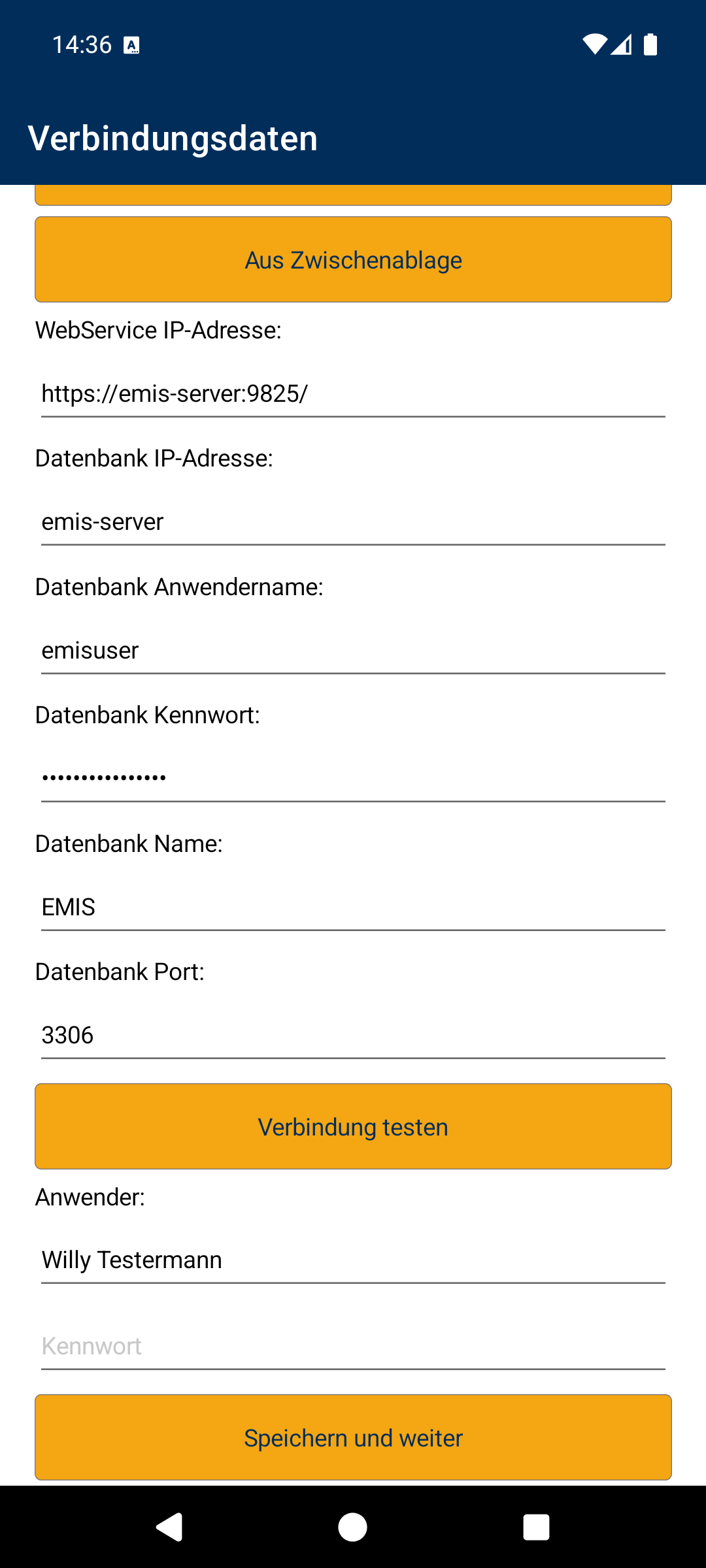
Mit Speichern und weiter schließen Sie die Einrichtung ab. Stimmt das Kennwort nicht, meldet die App „Falsches Passwort!" und bleibt in der Maske.
Beim Speichern meldet sich die App zugleich für Benachrichtigungen an; erst danach kann emis eine Diktat-Anforderung an Ihr Gerät schicken. Bei Erfolg erscheint kurz die Meldung „App wurde für Pushbenachrichtigungen registriert!".
Sie erreichen die Maske später jederzeit wieder über Menü → DB-Verbindung (Kapitel 5.5).
3. Aufbau der App
Nach der Anmeldung sehen Sie die Hauptmaske. Sie ist die einzige Arbeitsmaske der App. Die Bildschirmtastatur öffnet sich sofort, damit Sie ohne Umweg losdiktieren können.
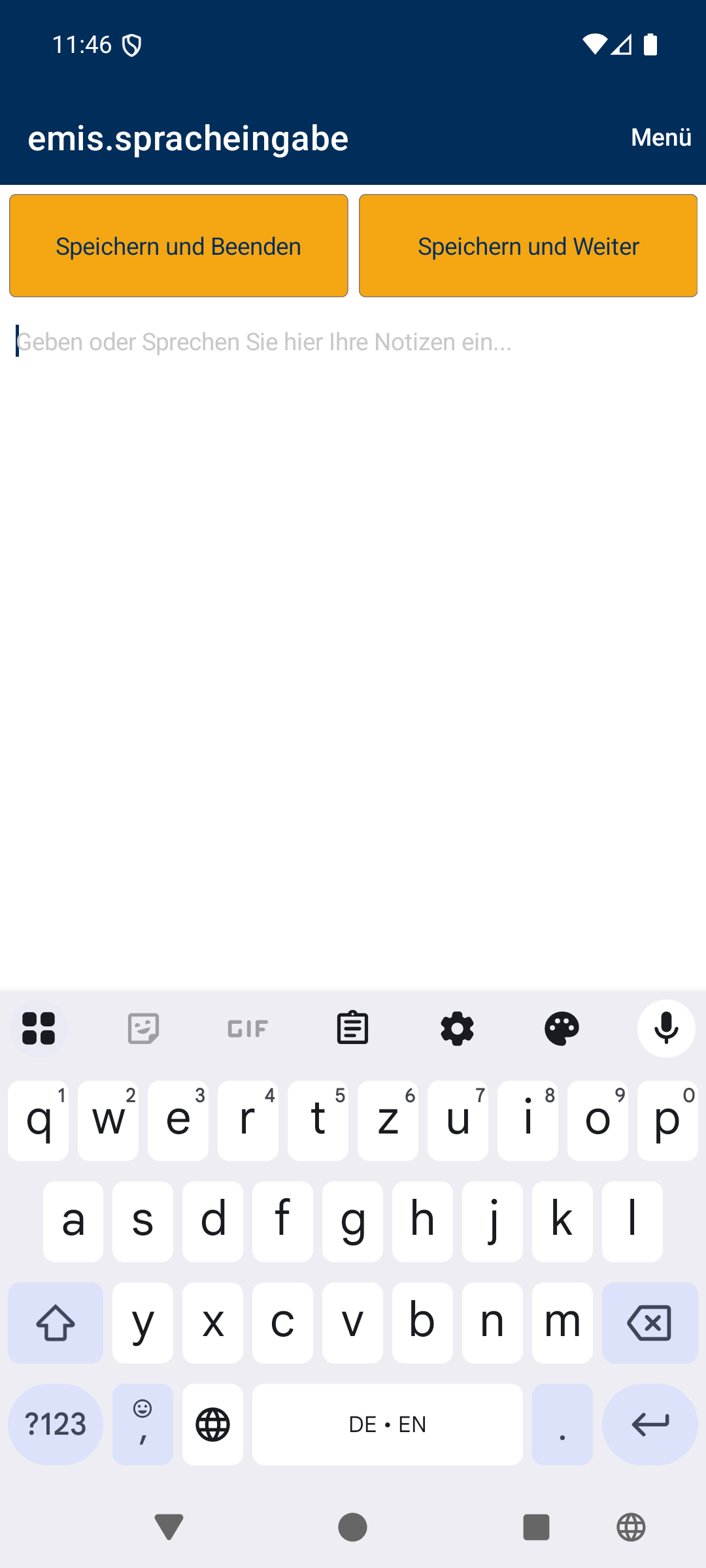
Die Maske ist von oben nach unten aufgebaut:
- Titelzeile mit dem Namen der App und der Schaltfläche Menü.
- Speichern und Beenden / Speichern und Weiter – übertragen den Text nach emis.
- Eingabefeld mit dem Hinweistext „Geben oder Sprechen Sie hier Ihre Notizen ein…". Es nimmt den ganzen restlichen Bildschirm ein und hat keine Längenbegrenzung, die Sie im Alltag erreichen würden.
Das Mikrofon-Symbol gehört nicht zur App, sondern zur Bildschirmtastatur Ihres Geräts. Wo es sitzt und wie es aussieht, hängt daher von Ihrem Gerät ab.
Zurück gelangen Sie aus dem Menü und den Untermasken mit dem Pfeil oben links oder mit der Zurück-Taste des Geräts.
4. Arbeitsabläufe
4.1 Text aus emis heraus diktieren
Das ist der Regelfall, für den die App gedacht ist.
-
Öffnen Sie in emis am Arbeitsplatz die Maske, in die der Text soll, zum Beispiel Gesprächsnotiz / Projektnotiz hinzufügen ….
-
Klicken Sie neben dem Textfeld auf die kleine Mikrofon-Schaltfläche. Ihr Kurzhinweis lautet je nach Feld zum Beispiel „Nützen Sie Ihr Mobiltelefon als Mikrofon um die Gesprächsnotiz einzufügen.".
-
emis blendet den Hinweis ein: „Bitte bestätigen Sie auf Ihrem Mobiltelefon die Pushnachricht der emis.spracheingabe APP und geben oder sprechen Sie im folgenden Fenster auf Ihren Mobiltelefon Ihre Gesprächsnotiz ein." und wartet. Solange emis wartet, sind die übrigen Schaltflächen der Maske gesperrt.
-
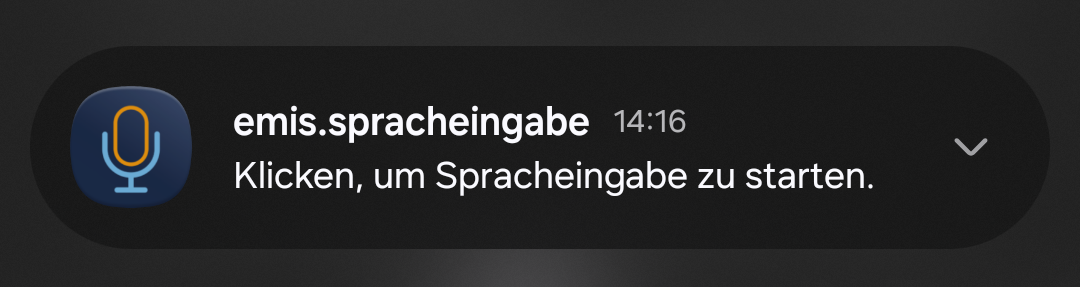
Ihr Mobiltelefon zeigt eine Benachrichtigung von emis.spracheingabe mit dem Text „Klicken, um Spracheingabe zu starten.". Tippen Sie sie an.
-
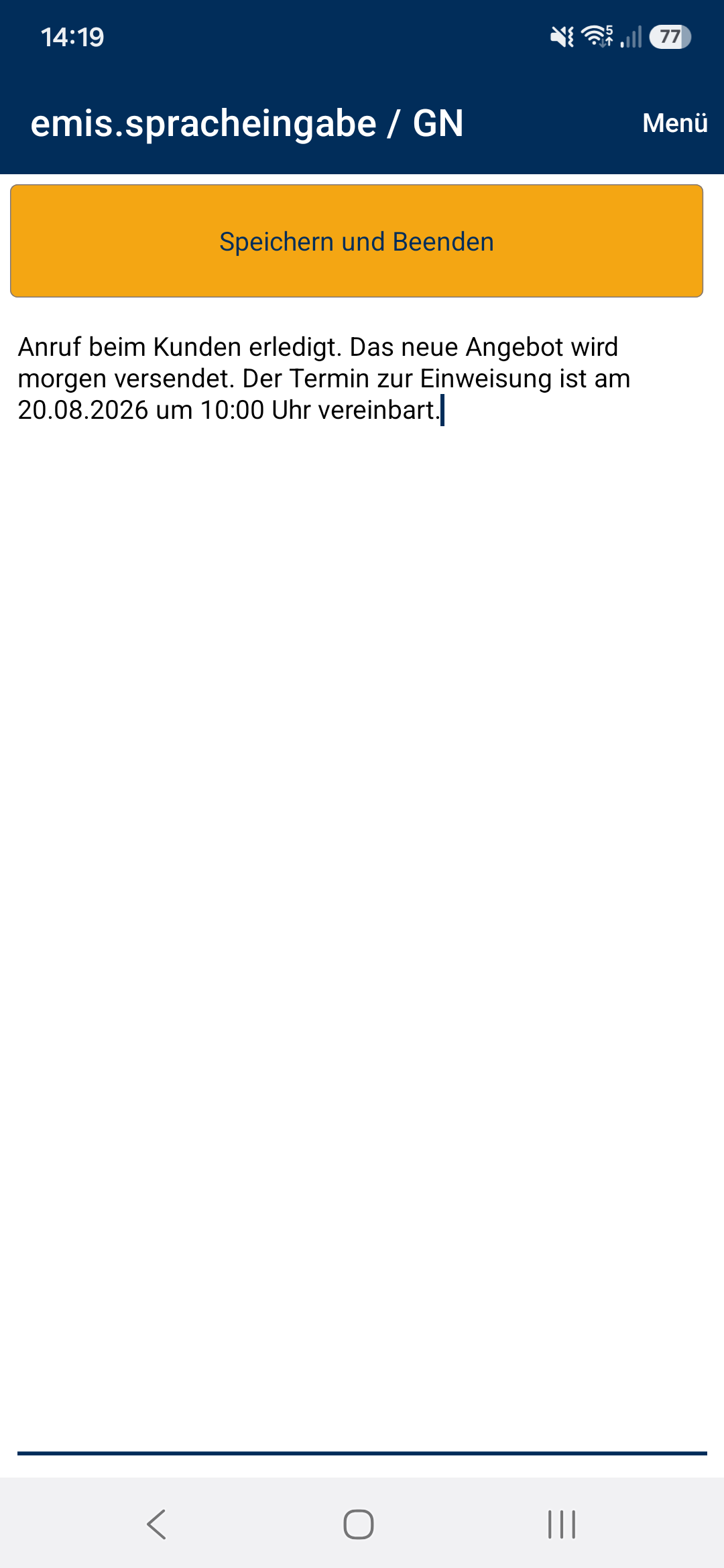
Die App öffnet sich mit leerem Eingabefeld. In der Titelzeile steht jetzt zusätzlich das Kürzel des anfordernden Bereichs, zum Beispiel „emis.spracheingabe / GN". Es gibt in diesem Zustand nur eine Schaltfläche: Speichern und Beenden (Kapitel 5.1.1).
-
Tippen Sie auf das Mikrofon-Symbol der Bildschirmtastatur und sprechen Sie Ihren Text. Sie können den Text anschließend wie gewohnt von Hand nachbessern.
-
Tippen Sie auf Speichern und Beenden. Die App überträgt den Text und schließt sich.
-
In emis erscheint der Text im Feld, aus dem Sie ihn angefordert haben. Je nach Maske wird er an den vorhandenen Inhalt angehängt oder ihm vorangestellt; in mehrzeiligen Textfeldern beginnt er in einer neuen Zeile. Anschließend arbeiten Sie in emis normal weiter und speichern den Datensatz dort.
Brechen Sie in emis mit der eingeblendeten Abbrechen-Schaltfläche ab, wartet emis nicht länger auf das Mobiltelefon.
4.2 Wo Sie die Spracheingabe in emis starten
Die Mikrofon-Schaltfläche finden Sie in diesen Masken:
| Maske in emis | Feld, in das der Text übernommen wird |
|---|---|
| Gesprächsnotiz / Projektnotiz hinzufügen … | Betreff und Notiztext |
| Besuchsberichte hinzufügen … | Betreff und Berichtstext |
| Wiedervorlage setzen | Betreff und Bemerkung |
| Wiedervorlage bearbeiten … | Bemerkung |
| Ticket | Lösung, Interne Bemerkungen, Maßnahmen / Aufgaben |
| Ticketposition hinzufügen … | Lösung |
| Auftragsposition hinzufügen … | Lösung |
| Projekt ändern/Hinzufügen … | Lösung |
| emis Projekt Zeiterfassung – Zeit hinzufügen … | Interne Bemerkungen |
| E-Mail schreiben (emis.comcenter) | Nachrichtentext |
| emis.chat | Nachricht |
| emis.aufgabenverwaltung | Text der Aufgabe |
| emis.todo | Text der Aufgabe |
| emis.chatgpt | Eingabefeld |
Wie die jeweilige Maske im Übrigen bedient wird, steht in der Dokumentation des zugehörigen Moduls.
4.3 Notiz ohne Anforderung aus emis erfassen
Sie können die App auch von Hand starten. Sie zeigt dann beide Schaltflächen Speichern und Beenden und Speichern und Weiter.
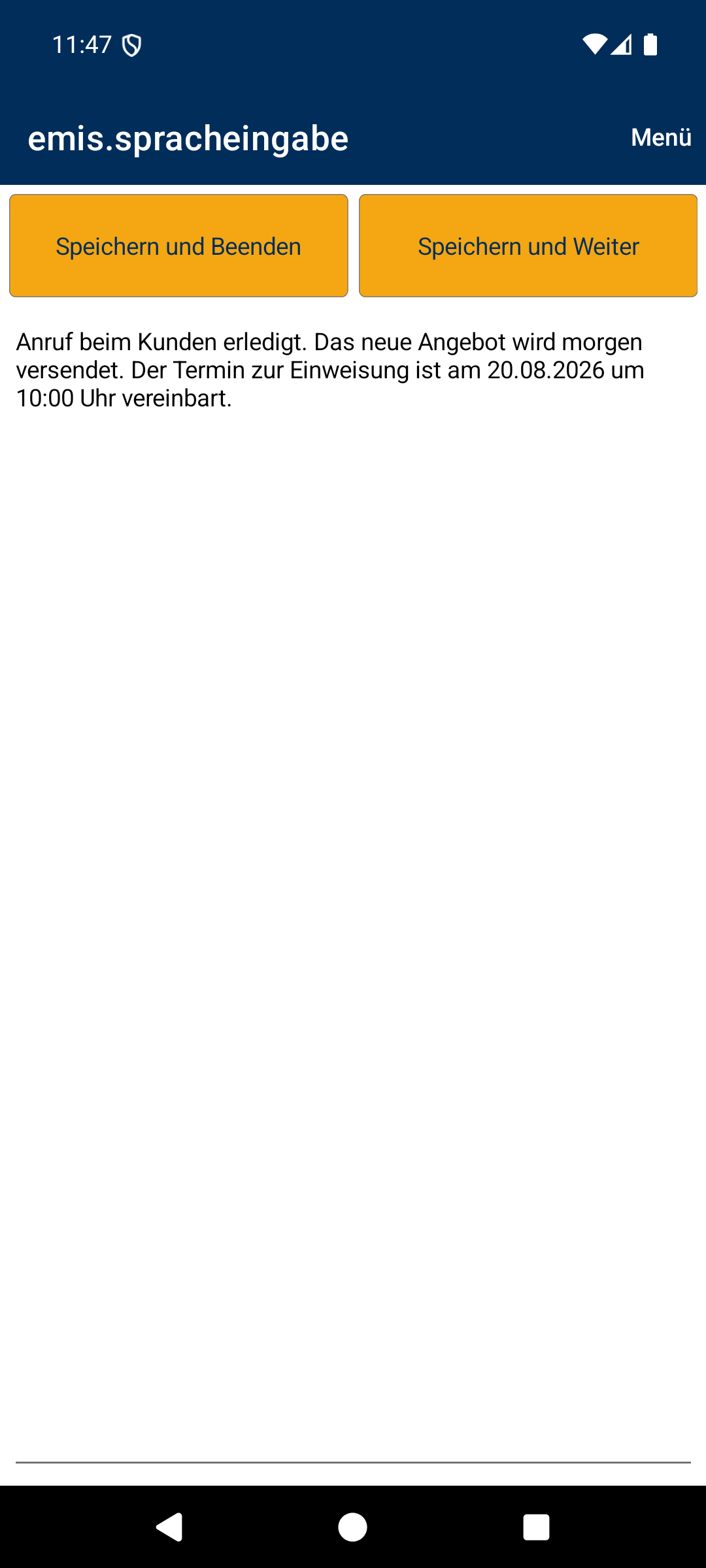
- Speichern und Weiter speichert den Text, meldet „Ihre Notiz wurde gespeichert! Sie können nun eine neue Notiz erfassen." und leert das Eingabefeld für die nächste Notiz.
- Speichern und Beenden speichert den Text und schließt die App.
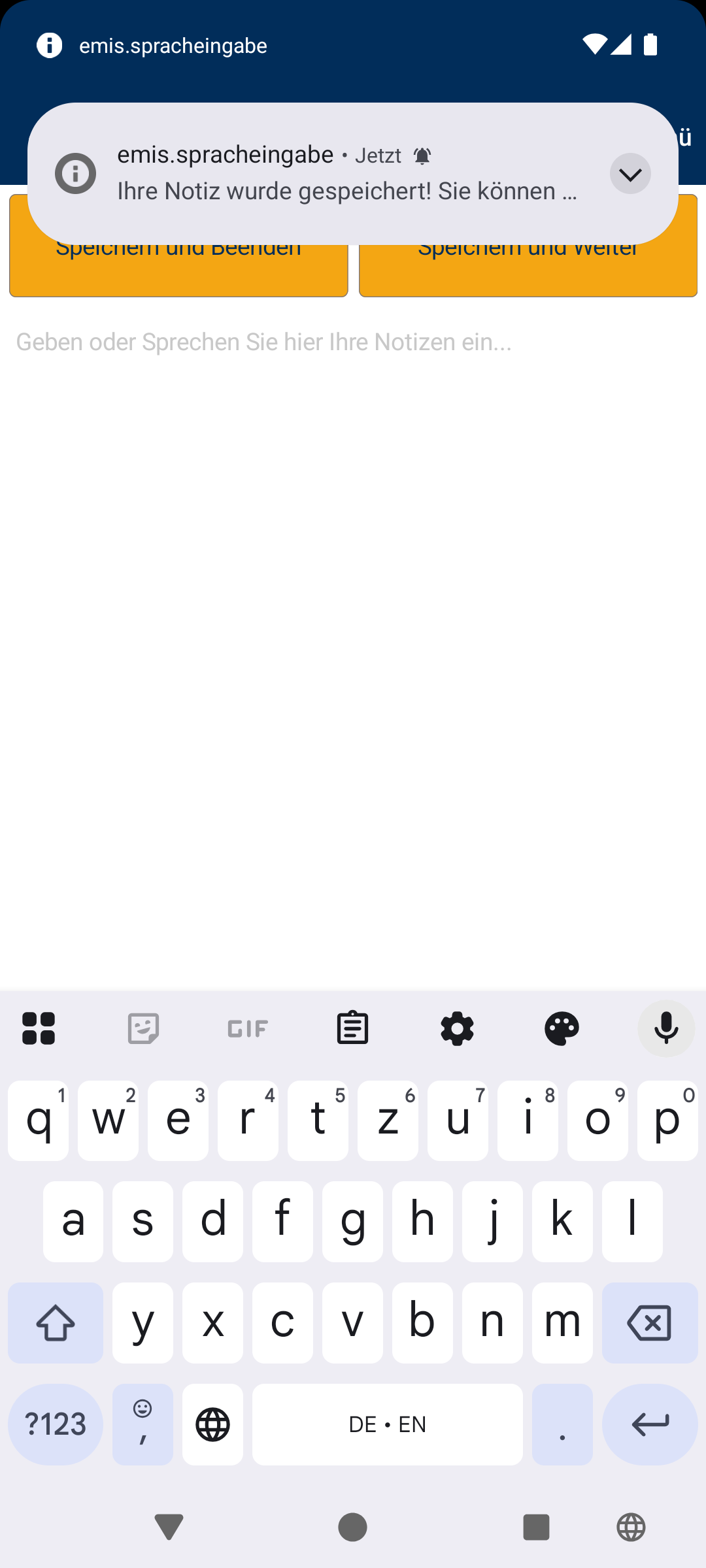
Wichtig: So erfasste Notizen gehören zu keiner Anforderung aus emis. Sie werden gespeichert, aber in keine emis-Maske übernommen – emis holt nur Texte ab, die es selbst angefordert hat (Kapitel 4.1). Starten Sie die App deshalb für die tägliche Arbeit immer über die Benachrichtigung aus emis.
4.4 Sprache der App umstellen
- Tippen Sie in der Hauptmaske auf Menü.
- Tippen Sie auf Einstellungen.
- Wählen Sie Deutsch oder Englisch.
- Tippen Sie oben rechts auf Speichern. Die App kehrt zum Menü zurück.
4.5 Verbindungsdaten ändern
- Tippen Sie in der Hauptmaske auf Menü.
- Tippen Sie auf DB-Verbindung. Die Felder sind bereits gefüllt.
- Ändern Sie die Werte – am sichersten über Scan QR-Code mit einem neuen QR-Code aus emis.
- Tippen Sie auf Verbindung testen, wählen Sie Ihren Anwender, geben Sie Ihr emis-Kennwort ein und tippen Sie auf Speichern und weiter.
Ändern Sie hier nur etwas, wenn Karg EDV Sie dazu auffordert oder Sie einen neuen QR-Code erhalten haben.
5. Masken-Referenz
5.1 Hauptmaske
| Element | Bedeutung |
|---|---|
| Titelzeile „emis.spracheingabe" | Name der App. Wurde der Text aus emis angefordert, steht dahinter zusätzlich das Kürzel des anfordernden Bereichs (Kapitel 5.1.1). |
| Menü | Öffnet das Menü der App (Kapitel 5.4). |
| Speichern und Beenden | Speichert den Text und schließt anschließend die App. |
| Speichern und Weiter | Speichert den Text, meldet „Ihre Notiz wurde gespeichert! Sie können nun eine neue Notiz erfassen." und leert das Eingabefeld. |
| Eingabefeld | Nimmt Ihren Text auf. Solange es leer ist, steht dort der Hinweis „Geben oder Sprechen Sie hier Ihre Notizen ein…". Sie füllen es über die Bildschirmtastatur – getippt oder über deren Mikrofon-Symbol diktiert. |
Beide Schaltflächen sind immer bedienbar. Speichern Sie ein leeres Eingabefeld, wird auch ein leerer Text übertragen.
5.1.1 Hauptmaske bei Anforderung aus emis
Wurde der Text aus emis heraus angefordert (Kapitel 4.1), zeigt dieselbe Maske weniger Bedienelemente – emis wartet auf genau einen Text für ein bestimmtes Feld.
| Unterschied zur normalen Hauptmaske | Grund |
|---|---|
In der Titelzeile steht „emis.spracheingabe / " und dahinter das Kürzel des anfordernden Bereichs (z.B. GN für Gesprächsnotiz, BB für Besuchsbericht, WV für Wiedervorlage, TK für Ticket). | Sie sehen damit, wofür der Text angefordert wurde. |
| Speichern und Weiter fehlt, es bleibt nur Speichern und Beenden. | emis erwartet genau einen Text; danach beendet sich die App. |
Alle übrigen Bedienelemente verhalten sich wie in Kapitel 5.1 beschrieben.
5.2 QR-Code/Barcode scannen
Diese Maske öffnet die Schaltfläche Scan QR-Code der Verbindungsdaten (Kapitel 2.2).
| Element | Bedeutung |
|---|---|
| Pfeil oben links | Bricht das Einlesen ab und kehrt zu den Verbindungsdaten zurück. |
| Titel „QR-Code/Barcode scannen" | Bezeichnung der Maske. |
| Kamerabild | Live-Bild der Gerätekamera. Halten Sie den QR-Code mit den Verbindungsdaten hinein. |
Sobald ein Code erkannt ist, schließt sich die Maske von selbst und die Felder der Verbindungsdaten sind gefüllt. Enthält der Code keine Verbindungsdaten, meldet die App „Falscher QR-Code!".
5.3 Anwender auswählen
Diese Auswahlliste öffnet die App nach einem erfolgreichen Verbindungstest; Sie erreichen sie außerdem durch Antippen des Feldes Anwender.
| Element | Bedeutung |
|---|---|
| Titel „Anwender auswählen" | Bezeichnung der Liste. |
| Liste der Namen | Alle aktiven emis-Anwender. Ein Tipp auf einen Namen übernimmt ihn und schließt die Liste. |
| Abbrechen | Schließt die Liste, ohne einen Anwender zu übernehmen. |
5.4 Verbindungsdaten (DB-Verbindung)
Dieselbe Maske, die beim ersten Start erscheint (Kapitel 2.2). Über Menü → DB-Verbindung aufgerufen, sind die Felder bereits gefüllt und der Anwender ist vorbelegt.
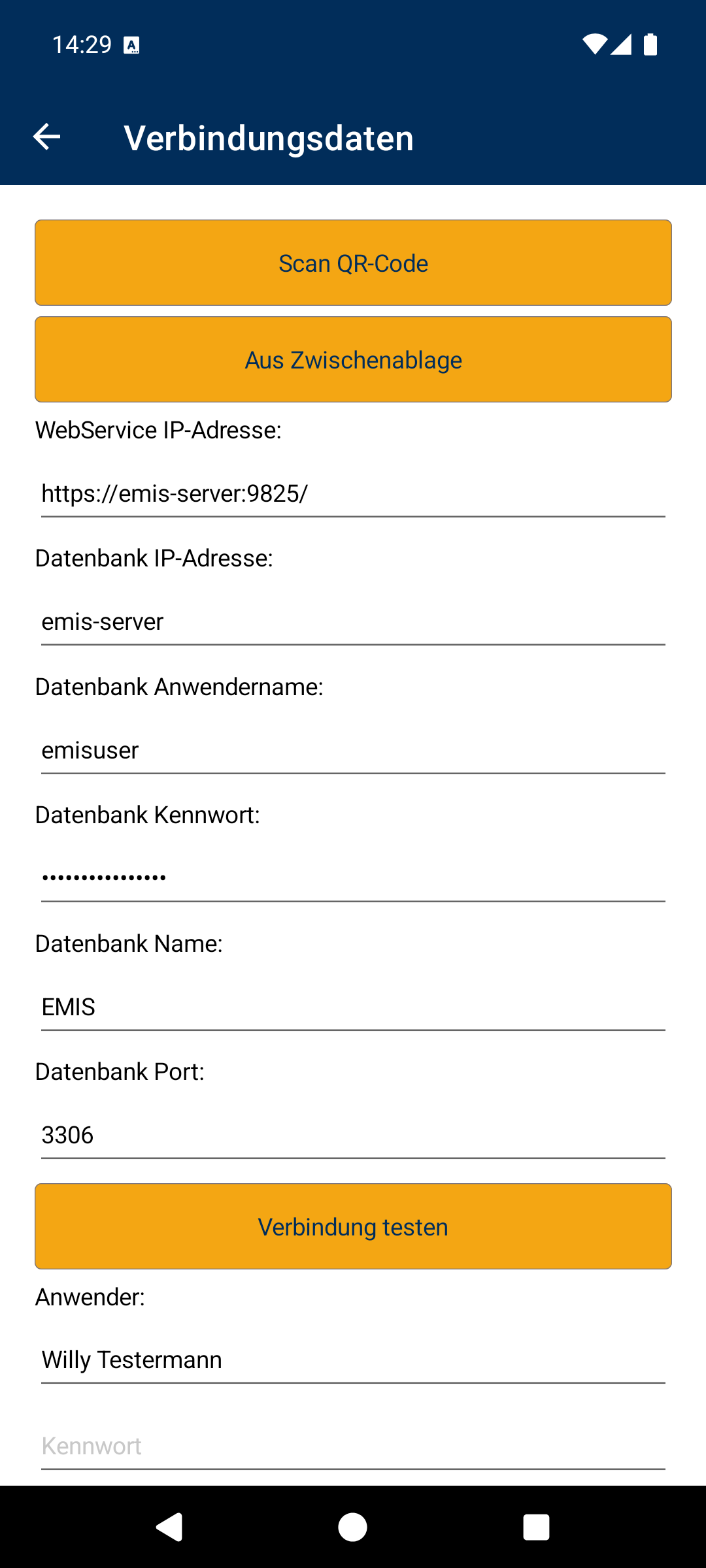
Die Bedeutung der einzelnen Felder und Schaltflächen steht in der Tabelle in Kapitel 2.2. Mit dem Pfeil oben links kehren Sie zum Menü zurück, ohne etwas zu ändern.
5.5 Menü
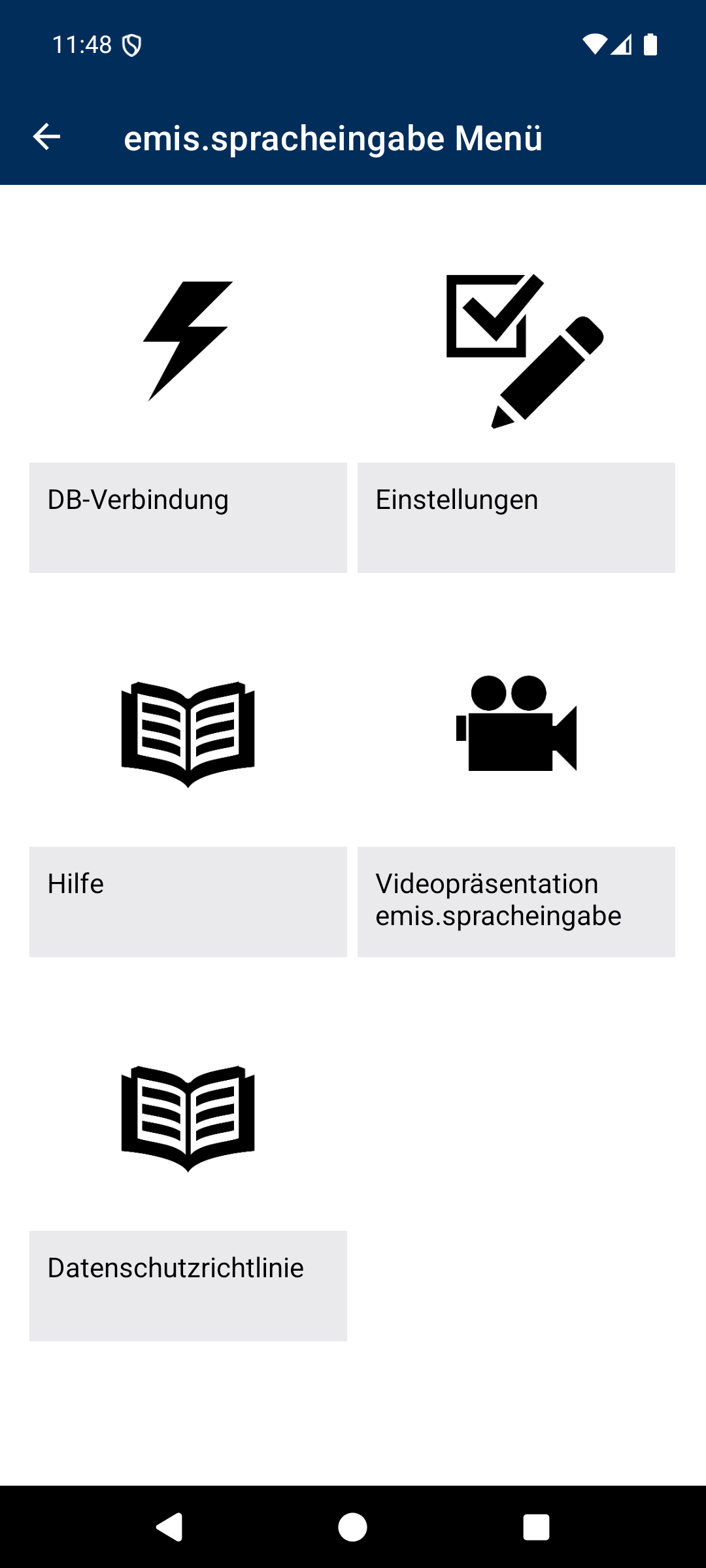
Sie öffnen das Menü über Menü in der Titelzeile der Hauptmaske.
| Kachel | Wirkung |
|---|---|
| DB-Verbindung | Öffnet die Maske Verbindungsdaten (Kapitel 5.4). |
| Einstellungen | Öffnet die Maske Einstellungen (Kapitel 5.6). |
| Hilfe | Öffnet die Hilfeseite zur App im Browser. |
| Videopräsentation emis.spracheingabe | Öffnet das Video zur App im Browser. |
| Datenschutzrichtlinie | Öffnet die Datenschutzrichtlinie von Karg EDV im Browser. |
Mit dem Pfeil oben links kehren Sie zur Hauptmaske zurück.
5.6 Einstellungen
| Feld / Schaltfläche | Bedeutung |
|---|---|
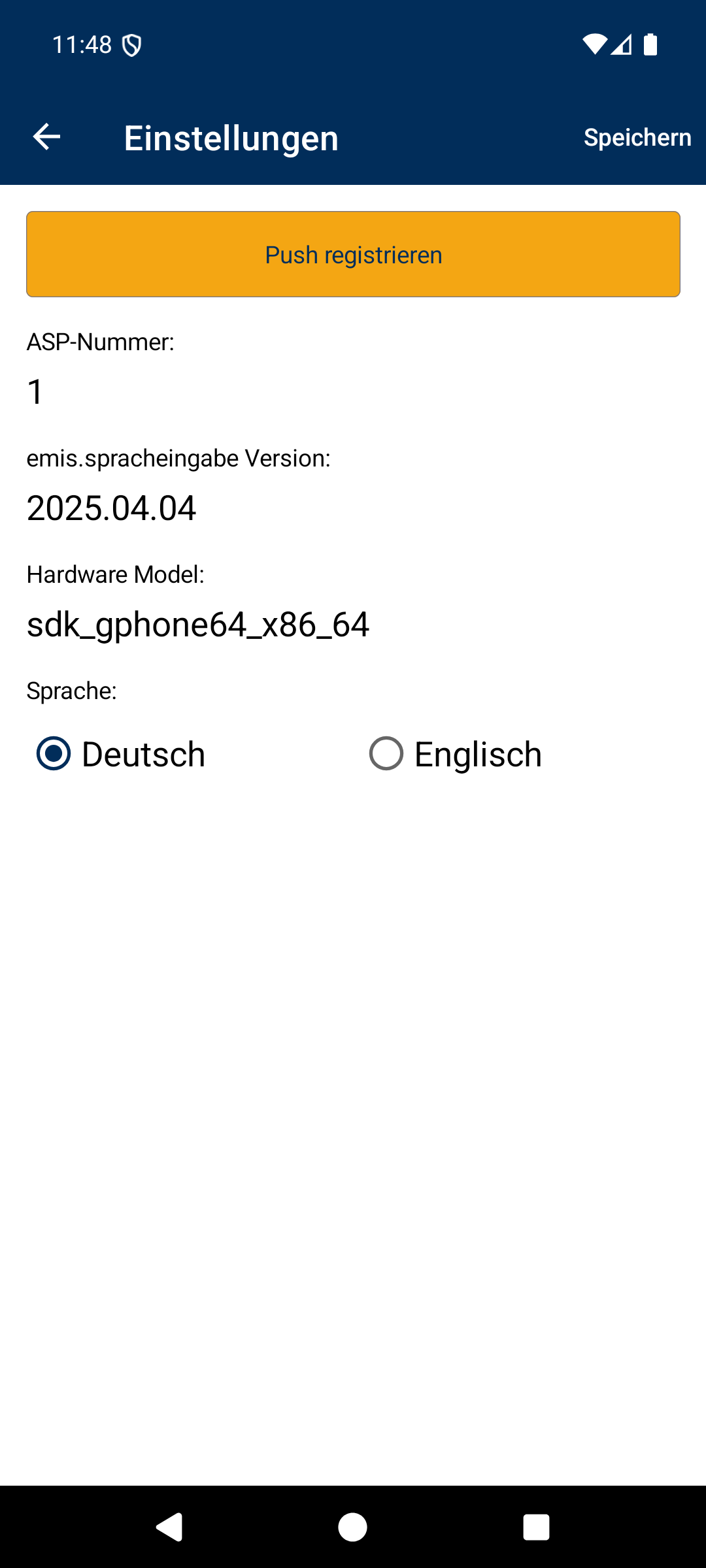
| Push registrieren | Meldet Ihr Gerät erneut für Benachrichtigungen an. Nötig nur, wenn emis meldet, die App sei nicht installiert (Kapitel 6). |
| ASP-Nummer | Ihre Anwendernummer aus emis. Nur Anzeige. |
| emis.spracheingabe Version | Installierte Version der App. Nur Anzeige. |
| Hardware Model | Modellbezeichnung Ihres Geräts. Nur Anzeige. |
| Sprache: Deutsch / Englisch | Sprache der App. |
| Speichern (oben rechts) | Übernimmt die Sprachauswahl und kehrt zum Menü zurück. |
Mit dem Pfeil oben links verlassen Sie die Einstellungen, ohne die Sprachwahl zu übernehmen.
6. Häufige Fragen und Hinweise
- Wie diktiere ich? Tippen Sie in das Eingabefeld und dann auf das Mikrofon-Symbol Ihrer Bildschirmtastatur. Die Spracherkennung ist eine Funktion Ihres Mobiltelefons, nicht der App – die Qualität hängt daher von Ihrem Gerät ab.
- „Bitte installieren Sie zuerst die emis.spracheingabe App auf Ihrem Smartphone!" Diese Meldung kommt aus emis am Arbeitsplatz. Ihr Gerät ist nicht für Benachrichtigungen angemeldet. Öffnen Sie in der App Menü → DB-Verbindung und speichern Sie die Verbindungsdaten erneut, oder tippen Sie in den Einstellungen auf Push registrieren.
- Es kommt keine Benachrichtigung auf dem Mobiltelefon an. Prüfen Sie in den Geräteeinstellungen, ob Benachrichtigungen für emis.spracheingabe erlaubt sind, und ob das Gerät Internetverbindung hat.
- „Sie haben noch keine Verbindungsdaten eingegeben!" Die App ist noch nicht eingerichtet. Tragen Sie die Verbindungsdaten ein (Kapitel 2.2).
- „Keine Verbindung zum Server! Bitte Internet Verbindung überprüfen!" Das Gerät erreicht Ihr emis-System nicht. Prüfen Sie WLAN bzw. Mobilfunk.
- „Ihre Eingaben sind NICHT korrekt. / Die Datenbankverbindung konnte NICHT hergestellt werden!" Mindestens ein Feld der Verbindungsdaten stimmt nicht. Am sichersten lesen Sie die Daten erneut per Scan QR-Code ein und tragen danach das Datenbankkennwort ein. Die Meldung weist außerdem darauf hin, dass für die App der neue emis.webservice ab emis.version 2025.1.8 nötig ist.
- „Falscher QR-Code!" Der eingelesene Code enthält keine Verbindungsdaten für die App. Verwenden Sie den QR-Code, den emis für Ihren Anwender erzeugt hat.
- „Falsches Passwort!" Das eingegebene emis-Kennwort passt nicht zum gewählten Anwender.
- „Bemerkung nicht gespeichert! (Verbindung fehlerhaft) – Bitte erneut versuchen!" Der Text konnte nicht übertragen werden. Er bleibt im Eingabefeld stehen – tippen Sie erneut auf die Speichern-Schaltfläche.
- Mein Text kommt in emis nicht an. Prüfen Sie, ob Sie die App wirklich über die Benachrichtigung geöffnet haben. Nur dann weiß die App, in welches Feld der Text gehört (Kapitel 4.3). Prüfen Sie außerdem, ob emis noch auf die Eingabe wartet: Wurde der Vorgang in emis zwischenzeitlich abgebrochen oder die Maske geschlossen, wird der Text nicht mehr übernommen.
- Warum sehe ich nur „Speichern und Beenden"? Dann wurde der Text aus emis heraus angefordert. emis wartet auf genau einen Text; danach beendet sich die App (Kapitel 5.1.1).
- Kann ich einen bereits gespeicherten Text in der App noch ändern? Nein. Nach dem Speichern steht der Text in emis – korrigieren Sie ihn dort.
- Kann ich mehrere Absätze diktieren? Ja. Das Eingabefeld ist mehrzeilig; Sie können beliebig lange Texte erfassen und mit der Eingabetaste Absätze einfügen.